

Ratón y teclas
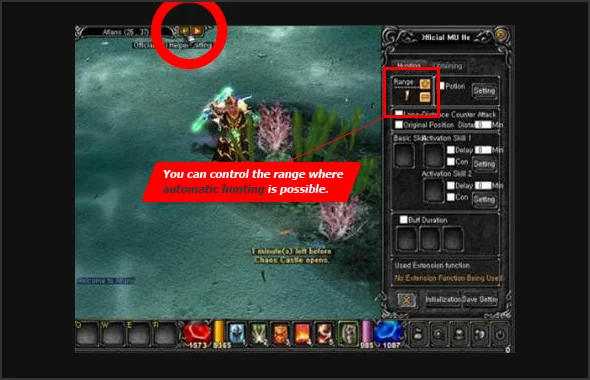
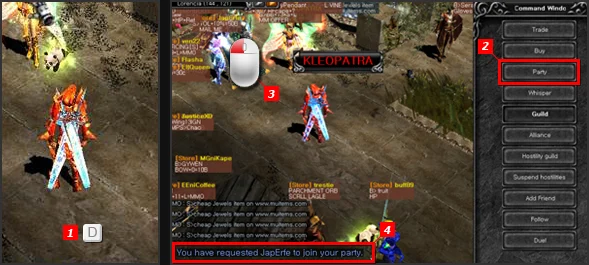

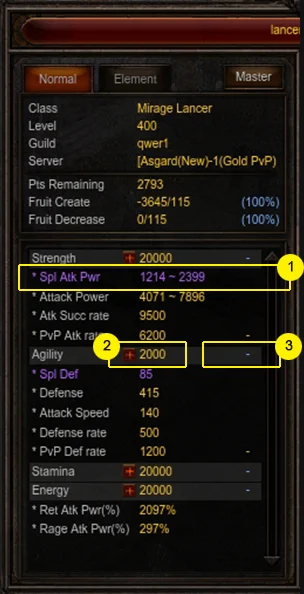
Estos son los controles generales según la guía de juego de la wiki de la comunidad (una página antigua, así que algunas teclas pueden haber cambiado). Mantén Ctrl al hacer clic en otro jugador para atacarlo en PvP.
| Tecla | Qué hace |
|---|---|
| Clic izquierdo | Moverse, atacar, apoyarse o sentarse |
| Clic derecho | Usar la habilidad o hechizo elegido |
| Ctrl + clic | Atacar a un jugador (PK) |
| F1 | Ayuda / guía de juego |
| F2 | Mostrar u ocultar diálogos |
| F3 | Activar o desactivar el modo susurro |
| F4 | Cambiar el tamaño del chat |
| F5 / F6 | Mostrar u ocultar la ventana de MUssenger |
| Enter | Abrir la línea de chat |
| C | Información del personaje (Shift + C abre la ventana ampliada) |
| I / V | Inventario |
| M | Ir a otro mapa (igual que /move) |
| D | Ventana de comandos con acciones sobre un objetivo |
| P | Ventana de grupo |
| G | Menú del gremio |
| F | Abrir MUssenger |
| Shift | Quedarse quieto |
| Alt | Mostrar nombres de objetos en el suelo (Alt + clic recoge uno) |
| Space | Recoger objetos del suelo automáticamente |
| Print Screen | Hacer una captura |
Atajos de pociones y habilidades
| Tecla | Qué hace |
|---|---|
| Q | Poción de curación (por defecto) |
| W | Poción de maná (por defecto) |
| E | Antídoto (por defecto) |
| Ctrl + 1–9 | Asignar la habilidad bajo el ratón a ese número |
| 1–9 | Cambiar a la habilidad de ese número |
| Alt + 1–0 | Enviar un mensaje de chat guardado |
Las tres teclas de pociones se pueden cambiar: pasa el ratón sobre un objeto del inventario, como un pergamino de portal, y pulsa Ctrl más la letra que quieras. Solo esas tres letras aceptan objetos. Para asignar una habilidad, abre la lista de habilidades abajo en el centro, pasa el ratón sobre una y pulsa Ctrl con un número.
Los mensajes rápidos funcionan igual: abre el chat con Enter, escribe /1, un espacio y tu mensaje, y queda guardado en el número 1. Pulsa Alt y 1 para enviarlo.
Chat y susurros
Pulsa Enter, escribe y pulsa Enter otra vez: tu texto sale en un globo que leen los jugadores cercanos. Un susurro es una charla privada con un jugador que puede estar lejos; nadie más la lee, y puedes susurrar con hasta 5 jugadores. La línea de chat también sirve de consola para comandos. Tab cambia entre el cuadro del mensaje y el del nombre, un clic derecho en un mensaje copia el nombre del autor para susurrarle, las flechas recorren el historial y Re Pág / Av Pág desplazan la ventana.
| Escribe antes del mensaje | Quién lo lee |
|---|---|
| ~ | Tu grupo (texto azul) |
| @ | Tu gremio (texto verde) |
| @@ | La alianza de tu gremio (amarillo brillante) |
| @> | Un aviso a todo el gremio (solo líder del gremio) |
| # | El mensaje se queda más tiempo en pantalla |
MUssenger es un mensajero aparte: puedes hablar con varios jugadores a la vez y tener una lista de amigos que muestra quién está conectado.
Comandos
Escríbelos en la línea de chat. Para los comandos dirigidos a un jugador, apunta primero a ese jugador; la tecla D abre las mismas acciones como menú.
| Comando | Qué hace |
|---|---|
| /move <map> | Viajar a otro mapa |
| /trade | Comerciar con el jugador señalado |
| /party | Crear un grupo o invitar al jugador |
| /guild | Pedir a un líder de gremio que te acepte |
| /war <guild> | Declarar un duelo de gremios |
| /battlesoccer <guild> | Retar a un gremio a Battle Soccer |
| /duel | Retar al jugador a un duelo |
| /request on | off | Permitir o bloquear solicitudes de comercio y grupo |
| /filter <words> | Ver solo mensajes con esas palabras (/filter solo lo quita) |
| /<item name> | Ver la información de un objeto (distingue mayúsculas) |
Los gremios, grupos y el comercio se explican mejor en gremios y alianzas y comercio y tiendas personales.
Emotes
Al escribir ciertas palabras en el chat, tu personaje las representa. Los personajes femeninos y masculinos tienen animaciones distintas. La página antigua de la comunidad contaba 22 emotes; algunos ejemplos:
| Escribe | Movimiento |
|---|---|
| haha / hehe / ^^ | Reír |
| hello / hi / welcome | Reverencia |
| bye / goodbye | Saludar con la mano |
| sorry / ^^; | Rascarse la cabeza |
| good / nice / wow | Aplaudir |
| sir | Saludo militar |
| victory / win | Pose de victoria |
| tired / sleepy | Con sueño |
Teclas de la interfaz nueva
Una actualización oficial de la interfaz añadió la búsqueda de tiendas privadas: en la zona segura de cualquier ciudad, pulsa P (o usa el menú U) para buscar objetos que venden otros jugadores, y los vendedores ya pueden poner precios en Zen o en joyas. El tablón Private Store Bulletin Board de Loren Market, en (138, 142) y (110, 134), también muestra las tiendas. La misma actualización permite cambiar la transparencia del mapa con [ y ] y su tamaño con + y -.
Fuentes
- MU Online Wiki (Fandom): Gameplay
- MU Online official guide: UI Change
- MU Online official guide: Play Guide
- MU Online official guide: Character Information Window
Imágenes del juego: © Webzen Inc. · muonline.webzen.com