Ratón
Al personaje solo se le mueve con el ratón; el teclado sirve para chatear, escribir comandos, la cámara y las habilidades rápidas. Nadie puede saltar salvo la clase TaeKwon. Las barras bajo tu personaje muestran el HP en verde y el SP en azul.
- Moverse: clic izquierdo en una casilla; mantén el botón para seguir andando. Una casilla sin resaltar, o resaltada en rojo, no es alcanzable.
- Atacar: sobre un monstruo el cursor se vuelve una espada; haz clic para atacar. Mantén Ctrl al hacer clic para seguir atacando.
- Clic derecho en un jugador para ver un menú de acciones, o en un objeto o habilidad para leer su descripción.
- Arrastra y suelta objetos para equiparlos, ponerlos en la ventana de comercio o almacén o tirarlos; arrastra habilidades a la barra de atajos.
- Shift + clic derecho en un jugador para seguirlo solo hasta que ataques o uses una habilidad con objetivo. Shift + clic izquierdo en un objeto para publicar en el chat un enlace a él.
- Alt + clic derecho en un objeto para mandarlo directo a la ventana abierta de almacén, carrito o comercio. Ctrl + clic derecho en un objeto sin identificar para identificarlo, si llevas una Magnifier.
Cámara
- Girar: mantén el botón derecho y arrastra a izquierda o derecha; la cámara gira alrededor de tu personaje.
- Zoom: gira la rueda del ratón, o mantén Ctrl y el botón derecho y arrastra arriba o abajo.
- Altura: mantén Shift (con el botón derecho o la rueda) y mueve arriba o abajo; con Ctrl + Shift baja todavía más.
- Restablecer: doble clic derecho para mirar al norte otra vez; Shift + doble clic derecho restablece la posición de la cámara.
Atajos de teclado
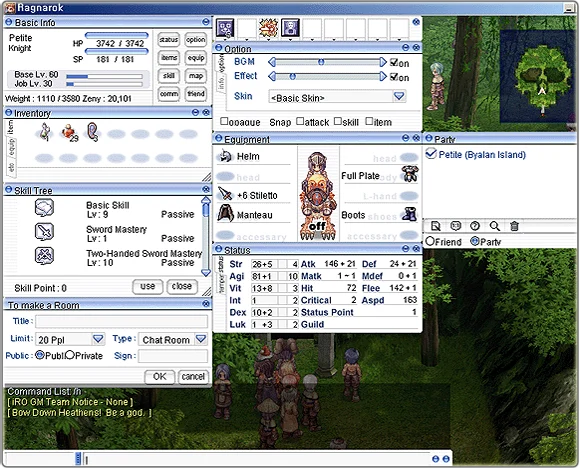
Las ventanas principales se abren con Alt y una letra. Esta tabla recoge los atajos más útiles del cliente actual (Renewal); está resumida.
| Teclas | Qué hace |
|---|---|
| Alt + V | Información básica: nombre, clase, niveles y % de EXP, HP, SP, peso y Zeny |
| Alt + E | Inventario |
| Alt + Q | Equipo y estado |
| Alt + S | Ventana de habilidades: usar, aprender y subir |
| Alt + W | Carrito (clases Merchant o Super Novice con carrito) |
| Alt + U | Ventana de misiones |
| Alt + B | Ventana de instancias |
| Alt + Z | Ventana de grupo |
| Alt + G | Ventana de gremio |
| Alt + H | Lista de amigos |
| Alt + O | Opciones: volumen de música y efectos, aspecto de la interfaz |
| Alt + L / Alt + M | Lista de emoticonos / ventana de macros |
| Ctrl + ~ | Mapa del mundo con tu posición y la de tu grupo |
| Ctrl + Tab | Minimapa: apagado, transparente u opaco |
| F1–F9 | Usar las habilidades y objetos de la barra de atajos |
| F10 / Alt + F10 | Cambiar la altura del chat / mostrar u ocultar el chat |
| F11 | Cerrar todas las ventanas salvo información básica y chat |
| F12 | Cambiar de grupo de atajos (1, 2, 3, 4, apagado) |
| Insert | Sentarse o levantarse |
| Alt + End / Ctrl + End | Mostrar tus barras de HP/SP/AP / volver transparentes a otros jugadores |
| Esc | Menú para salir del juego o volver al menú principal |
Chat y comandos
Escribe en el chat y pulsa Enter: lo ve todo el que esté cerca. Empieza el mensaje con % (o pulsa Ctrl + Enter) para hablar solo con tu grupo, y con $ (o Alt + Enter) para tu gremio. Para susurrar a alguien, pon el nombre de su personaje en la casilla pequeña a la izquierda del chat, o haz clic derecho sobre él y abre un chat 1:1. Los comandos empiezan con barra; los más prácticos están abajo (lista resumida).
| Comando | Qué hace |
|---|---|
| /where | Muestra el mapa y tus coordenadas |
| /sit, /stand | Sentarse o levantarse |
| /organize "Name" | Crea un grupo (nombre de hasta 23 caracteres) |
| /invite "Name" | Invita a un jugador al grupo, aunque esté en otro mapa |
| /leave | Salir del grupo |
| /guild "Name" | Funda un gremio (necesitas un Emperium en el inventario) |
| /memo | Memoriza un lugar para la habilidad Warp Portal |
| /noctrl (/nc) | Sigue atacando a un monstruo con un solo clic |
| /battlemode (/bm) | Usa las barras de atajos con las teclas de letras; pulsa Enter antes de chatear |
| /str+ 5 | Suma 5 puntos a STR (vale para cada atributo) |
| /ex Name, /exall, /in Name | Bloquea a un jugador, bloquea todos los susurros, desbloquea a uno |
| /bv 0–127, /v 0–127 | Volumen de música, volumen de efectos |
| /showshop, /monsterhp | Muestra u oculta tiendas; muestra la vida de los monstruos |
| /navi map x/y | Fija un destino para el sistema de navegación |
Emoticonos: Alt + L muestra la lista, y en la ventana de macros (Alt + M) puedes asignar emoticonos o frases a Alt + un número. Piedra, papel y tijera tienen teclas propias: Ctrl + =, Ctrl + \ y Ctrl + -. Pulsa Imprimir pantalla para guardar una captura en .jpg en la carpeta Screenshots del juego.
Jugadores, comercio y NPC
Haz clic derecho en otro jugador para ver su equipo (si lo hizo público), pedir un trato, invitarlo a tu grupo o gremio, abrir un chat 1:1, añadirlo como amigo, enviarle correo o bloquear sus mensajes.
- Comercio: clic derecho en el jugador y pide un trato. Cuando acepte, arrastra objetos a la ventana o escribe una cantidad de Zeny y pulsa OK. Cuando ambos estén listos, pulsa Trade para cerrar, o cancela con el botón de la derecha.
- Grupos: al crear un grupo decides quién puede recoger objetos (cada uno o cualquiera del grupo) y cómo se reparten (se los queda quien los recoge o se dan al azar). La guía oficial indica que para cambiarlo hay que deshacer el grupo y crearlo de nuevo. Mira Grupos.
- NPC: haz clic izquierdo en un NPC para hablar. Algunos muestran una imagen, un cuadro de diálogo y una lista de respuestas. No puedes moverte mientras hablas, y caminar al abrirse el diálogo puede desconectarte. Las empleadas Kafra ofrecen almacén, alquiler de carrito, teletransporte y punto de guardado (Servicios Kafra); los guardias de la ciudad te indican los sitios importantes.
Para vender a muchos jugadores a la vez, las clases Merchant pueden abrir tiendas; mira Comercio y venta.
Fuentes
- iRO Wiki: Basic Game Control
- iRO Wiki Classic: Basic Game Control
- Ragnarok Online official game guide: Basic Interface
- Ragnarok Online official game guide: Emoticons
- Ragnarok Online official game guide: Keyboard Shortcuts
- Ragnarok Online official game guide: Commands
- Ragnarok Online official game guide: Camera Controls
- Ragnarok Online official game guide: Moving and Chatting
- Ragnarok Online official game guide: Attack Strategies
- Ragnarok Online official game guide: Trading Items
- Ragnarok Online official game guide: Party Play
Imágenes del juego: © Gravity Co., Ltd. · playragnarok.com