

Mouse at mga key
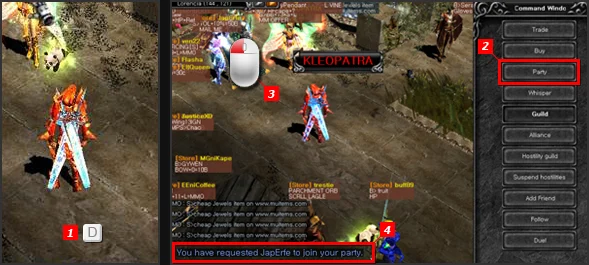

Ito ang mga pangkalahatang control ayon sa gameplay guide ng community wiki (lumang page ito, kaya baka may ilang key na nagbago na). Pindutin nang matagal ang Ctrl habang nagki-click sa ibang manlalaro para atakihin siya sa PvP.
| Key | Ginagawa |
|---|---|
| Left click | Gumalaw, umatake, sumandal o umupo |
| Right click | Gamitin ang napiling skill o spell |
| Ctrl + click | Umatake ng manlalaro (PK) |
| F1 | Help / play guide |
| F2 | Ipakita o itago ang dialogue |
| F3 | I-on o i-off ang whisper mode |
| F4 | Baguhin ang laki ng chat window |
| F5 / F6 | Ipakita o itago ang MUssenger window |
| Enter | Buksan ang chat line |
| C | Impormasyon ng karakter (binubuksan ng Shift + C ang expanded window) |
| I / V | Inventory |
| M | Lumipat sa ibang mapa (kapareho ng /move) |
| D | Command window na may mga aksyong magagawa sa target |
| P | Party window |
| G | Guild menu |
| F | Buksan ang MUssenger |
| Shift | Manatili sa puwesto |
| Alt | Ipakita ang pangalan ng item sa lupa (Alt + click para pumulot ng isa) |
| Space | Awtomatikong pulutin ang item sa lupa |
| Print Screen | Kumuha ng screenshot |
Shortcut ng potion at skill
| Key | Ginagawa |
|---|---|
| Q | Healing potion (default) |
| W | Mana potion (default) |
| E | Antidote (default) |
| Ctrl + 1–9 | I-bind ang skill na nasa ilalim ng mouse sa numerong iyon |
| 1–9 | Lumipat sa skill na naka-bind sa numerong iyon |
| Alt + 1–0 | Magpadala ng naka-save na chat message |
Mapapalitan ang tatlong key ng potion: itapat ang mouse sa isang item sa inventory, gaya ng town portal scroll, at pindutin ang Ctrl kasama ang letrang gusto mo. Ang tatlong letrang iyon lang ang tumatanggap ng item. Para mag-bind ng skill, buksan ang listahan ng skill sa gitnang ibaba ng screen, itapat ang mouse sa isang skill at pindutin ang Ctrl kasama ang numero.
Ganito rin ang chat macro: buksan ang chat gamit ang Enter, i-type ang /1, isang space at ang mensahe mo, at mase-save ito sa numero 1. Pindutin ang Alt at 1 para ipadala.
Chat at whisper
Pindutin ang Enter, mag-type at pindutin muli ang Enter: lalabas ang sinabi mo sa isang bubble na mababasa ng mga malapit na manlalaro. Ang whisper ay pribadong usapan sa isang manlalaro kahit malayo siya; walang ibang makababasa nito, at puwede kang mag-whisper sa hanggang 5 manlalaro. Nagsisilbi ring console para sa mga command ang chat line. Inililipat ng Tab ang cursor sa pagitan ng message box at name box, kinokopya ng right click sa mensahe ang pangalan ng nagpadala para sa whisper, dinadaanan ng arrow keys ang chat history at ini-scroll ng Page Up / Page Down ang window.
| I-type bago ang mensahe | Sino ang makababasa |
|---|---|
| ~ | Ang party mo (asul na text) |
| @ | Ang guild mo (berdeng text) |
| @@ | Ang alyansa ng guild mo (matingkad na dilaw) |
| @> | Abiso sa lahat ng miyembro ng guild (Guild Master lang) |
| # | Mas matagal na nakikita ang mensahe |
Hiwalay na messenger ang MUssenger: puwede kang makipag-usap sa ilang manlalaro nang sabay at magkaroon ng friend list na nagpapakita kung sino ang online.
Mga slash command
I-type ang mga ito sa chat line. Sa mga command para sa isang manlalaro, ituro muna siya; binubuksan ng D key ang parehong mga aksyon bilang menu.
| Command | Ginagawa |
|---|---|
| /move <map> | Pumunta sa ibang mapa |
| /trade | Makipag-trade sa manlalarong itinuro mo |
| /party | Gumawa ng party o imbitahin ang manlalaro |
| /guild | Humiling sa Guild Master na tanggapin ka |
| /war <guild> | Magdeklara ng guild duel |
| /battlesoccer <guild> | Hamunin ang isang guild sa Battle Soccer |
| /duel | Hamunin ang manlalaro sa duelo |
| /request on | off | Payagan o harangin ang trade at party request |
| /filter <words> | Ipakita lang ang chat na may mga salitang iyon (i-type ang /filter nang mag-isa para itigil) |
| /<item name> | Ipakita ang impormasyon ng item (case-sensitive) |
Mas detalyado ang guild, party at trading sa mga guild at alyansa at trading at personal na tindahan.
Mga emote
Kapag nag-type ka ng ilang salita sa chat, isinasadula ito ng karakter mo. Magkaiba ang animation ng babae at lalaking karakter. Binilang ng lumang community page ang 22 emote; ilang halimbawa:
| I-type | Galaw |
|---|---|
| haha / hehe / ^^ | Tumawa |
| hello / hi / welcome | Yumuko |
| bye / goodbye | Kumaway |
| sorry / ^^; | Kumamot ng ulo |
| good / nice / wow | Pumalakpak |
| sir | Sumaludo |
| victory / win | Pose ng tagumpay |
| tired / sleepy | Inaantok |
Mga key ng mas bagong interface
Nagdagdag ang isang opisyal na UI update ng paghahanap sa private store: sa safe zone ng kahit anong bayan, pindutin ang P (o gamitin ang U menu) para hanapin ang mga item na ibinebenta ng ibang manlalaro, at puwede nang magpresyo ang mga seller sa Zen o sa jewel. Inililista rin ang mga tindahan sa Private Store Bulletin Board sa Loren Market, sa (138, 142) at (110, 134). Sa parehong update, mababago ang transparency ng mapa gamit ang [ at ] at ang laki nito gamit ang + at -.
Mga sanggunian
- MU Online Wiki (Fandom): Gameplay
- MU Online official guide: UI Change
- MU Online official guide: Play Guide
- MU Online official guide: Character Information Window
Mga larawan ng laro: © Webzen Inc. · muonline.webzen.com