
Mouse
Mouse lang ang pampagalaw sa karakter; ang keyboard ay para sa chat, pag-type ng command, camera at mabilisang skill. Walang nakakatalon maliban sa TaeKwon class. Ipinapakita ng mga bar sa ilalim ng karakter ang HP na berde at SP na asul.
- Paggalaw: i-left-click ang isang cell; pindutin nang matagal para tuloy-tuloy na lumakad. Hindi mararating ang cell na walang highlight o pula ang highlight.
- Pag-atake: nagiging espada ang cursor sa ibabaw ng halimaw; i-click para umatake. Pindutin ang Ctrl habang nagki-click para tuloy-tuloy ang atake.
- I-right-click ang isang manlalaro para sa menu ng aksyon, o ang item o skill para mabasa ang paglalarawan nito.
- I-drag at i-drop ang item para isuot, ilagay sa trade o storage window, o ihulog; i-drag ang skill sa shortcut bar.
- Shift + right-click sa manlalaro para awtomatikong sundan siya hanggang umatake ka o gumamit ng skill na may target. Shift + left-click sa item para mag-post ng link nito sa chat.
- Alt + right-click sa item para ipadala agad ito sa bukas na storage, cart o trade window. Ctrl + right-click sa hindi kilalang item para kilalanin ito, kung may dala kang Magnifier.
Camera
- Iikot: pindutin nang matagal ang right button at i-drag pakaliwa o pakanan; iikot ang camera sa paligid ng karakter.
- Zoom: igulong ang mouse wheel, o pindutin ang Ctrl at right button at i-drag pataas o pababa.
- Taas: pindutin ang Shift (kasama ang right button o wheel) at igalaw pataas o pababa; Ctrl + Shift para mas bumaba pa.
- I-reset: dobleng right-click para humarap ulit sa hilaga; Shift + dobleng right-click para i-reset ang posisyon ng camera.
Mga keyboard shortcut
Binubuksan ang mga pangunahing window gamit ang Alt at isang letra. Nasa talahanayang ito ang pinakagamiting shortcut ng kasalukuyang (Renewal) client; pinaikli ito.
| Key | Ginagawa nito |
|---|---|
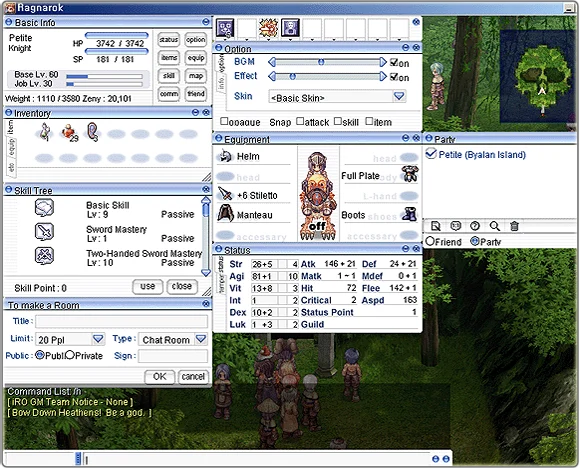
| Alt + V | Basic info: pangalan, klase, level at EXP %, HP, SP, bigat at Zeny |
| Alt + E | Inventory |
| Alt + Q | Equipment at status |
| Alt + S | Skill window: gamitin, matutunan at itaas ang skill |
| Alt + W | Cart (Merchant class o Super Novice na may cart) |
| Alt + U | Quest window |
| Alt + B | Instance window |
| Alt + Z | Party window |
| Alt + G | Guild window |
| Alt + H | Listahan ng kaibigan |
| Alt + O | Options: lakas ng musika at tunog, skin ng interface |
| Alt + L / Alt + M | Listahan ng emote / macro window |
| Ctrl + ~ | World map na may lokasyon mo at ng party |
| Ctrl + Tab | Mini-map: patay, malinaw o buo |
| F1–F9 | Gamitin ang skill at item sa shortcut bar |
| F10 / Alt + F10 | Baguhin ang taas ng chat / ipakita o itago ang chat |
| F11 | Isara lahat ng window maliban sa basic info at chat |
| F12 | Magpalit ng shortcut set (1, 2, 3, 4, off) |
| Insert | Umupo o tumayo |
| Alt + End / Ctrl + End | Ipakita ang HP/SP/AP bar mo / gawing malinaw ang ibang manlalaro |
| Esc | Menu para umalis sa laro o bumalik sa main menu |
Chat at mga command
Mag-type sa chat box at pindutin ang Enter: makikita ito ng lahat ng malapit sa iyo. Simulan ang mensahe sa % (o Ctrl + Enter) para sa party lang, at sa $ (o Alt + Enter) para sa guild. Para mag-whisper, ilagay ang pangalan ng karakter sa maliit na kahon sa kaliwa ng chat bar, o i-right-click siya at magbukas ng 1:1 chat. Nagsisimula sa slash ang mga command; nasa ibaba ang pinakagamitin (pinaikling listahan).
| Command | Ginagawa nito |
|---|---|
| /where | Ipakita ang pangalan ng mapa at coordinates mo |
| /sit, /stand | Umupo o tumayo |
| /organize "Name" | Gumawa ng party (pangalan hanggang 23 character) |
| /invite "Name" | Mag-imbita sa party, kahit nasa ibang mapa |
| /leave | Umalis sa party |
| /guild "Name" | Magtayo ng guild (kailangan ng Emperium sa inventory) |
| /memo | I-memorize ang lugar para sa Warp Portal skill |
| /noctrl (/nc) | Tuloy-tuloy na atake sa halimaw sa isang click |
| /battlemode (/bm) | Gamitin ang shortcut bar sa mga letter key; pindutin ang Enter bago mag-chat |
| /str+ 5 | Magdagdag ng 5 point sa STR (gumagana sa bawat stat) |
| /ex Name, /exall, /in Name | I-block ang isang manlalaro, i-block lahat ng whisper, i-unblock ang isa |
| /bv 0–127, /v 0–127 | Lakas ng musika, lakas ng sound effect |
| /showshop, /monsterhp | Ipakita o itago ang vending shop; ipakita ang HP bar ng halimaw |
| /navi map x/y | Magtakda ng destinasyon sa navigation system |
Emote: ipinapakita ng Alt + L ang listahan, at sa macro window (Alt + M) maikakabit mo ang emote o parirala sa Alt + isang numero. May sariling key ang bato, papel at gunting: Ctrl + =, Ctrl + \ at Ctrl + -. Pindutin ang Print Screen para mag-save ng screenshot na .jpg sa Screenshots folder ng laro.
Manlalaro, palitan at NPC
I-right-click ang ibang manlalaro para makita ang equipment niya (kung ginawa niyang publiko), humiling ng deal, imbitahan sa party o guild, magbukas ng 1:1 chat, gawing kaibigan, padalhan ng mail, o i-block ang mensahe niya.
- Palitan: i-right-click ang manlalaro at humiling ng deal. Kapag pumayag siya, i-drag ang item sa trade window o mag-type ng halaga ng Zeny, saka pindutin ang OK. Kapag handa na ang dalawa, pindutin ang Trade para tapusin, o kanselahin sa button sa kanan.
- Party: sa paggawa ng party, itatakda mo kung sino ang puwedeng pumulot ng item (bawat isa, o kahit sino sa party) at paano hahatiin ang napulot (sa nakapulot, o random). Ayon sa opisyal na gabay, mababago lang ito kapag binuwag at ginawa ulit ang party. Tingnan ang Parties.
- NPC: i-left-click ang NPC para kausapin. May ilan na nagpapakita ng larawan, dialogue box at listahan ng sagot. Hindi ka makagagalaw habang nakikipag-usap, at puwede kang ma-disconnect kung naglalakad ka pagbukas ng dialogue. Nag-aalok ang mga Kafra ng storage, paupahang cart, teleport at save point (Kafra Services); itinuturo naman ng mga guwardiya ng bayan ang mahahalagang lugar.
Para makapagbenta sa maraming manlalaro nang sabay, puwedeng magbukas ng tindahan ang Merchant class; tingnan ang Trading and Vending.
Mga sanggunian
- iRO Wiki: Basic Game Control
- iRO Wiki Classic: Basic Game Control
- Ragnarok Online official game guide: Basic Interface
- Ragnarok Online official game guide: Emoticons
- Ragnarok Online official game guide: Keyboard Shortcuts
- Ragnarok Online official game guide: Commands
- Ragnarok Online official game guide: Camera Controls
- Ragnarok Online official game guide: Moving and Chatting
- Ragnarok Online official game guide: Attack Strategies
- Ragnarok Online official game guide: Trading Items
- Ragnarok Online official game guide: Party Play
Mga larawan ng laro: © Gravity Co., Ltd. · playragnarok.com