
Mouse
O personagem só anda com o mouse; o teclado serve para conversar, digitar comandos, a câmera e as habilidades rápidas. Ninguém pula, exceto a classe TaeKwon. As barras sob o personagem mostram o HP em verde e o SP em azul.
- Andar: clique esquerdo numa célula; segure o botão para continuar andando. Uma célula sem destaque, ou destacada em vermelho, não pode ser alcançada.
- Atacar: sobre um monstro o cursor vira uma espada; clique para atacar. Segure Ctrl ao clicar para continuar atacando.
- Clique direito num jogador para ver um menu de ações, ou num item ou habilidade para ler a descrição.
- Arraste e solte itens para equipar, colocar na janela de troca ou armazém ou jogar no chão; arraste habilidades para a barra de atalhos.
- Shift + clique direito num jogador para segui-lo sozinho até você atacar ou usar uma habilidade com alvo. Shift + clique esquerdo num item para postar no chat um link clicável dele.
- Alt + clique direito num item para mandá-lo direto à janela aberta de armazém, carrinho ou troca. Ctrl + clique direito num item não identificado para identificá-lo, se tiver uma Magnifier.
Câmera
- Girar: segure o botão direito e arraste para os lados; a câmera gira em volta do personagem.
- Zoom: gire a roda do mouse, ou segure Ctrl e o botão direito e arraste para cima ou para baixo.
- Altura: segure Shift (com o botão direito ou a roda) e mova para cima ou para baixo; com Ctrl + Shift desce ainda mais.
- Redefinir: clique duplo direito para voltar a olhar para o norte; Shift + clique duplo direito redefine a posição da câmera.
Atalhos de teclado
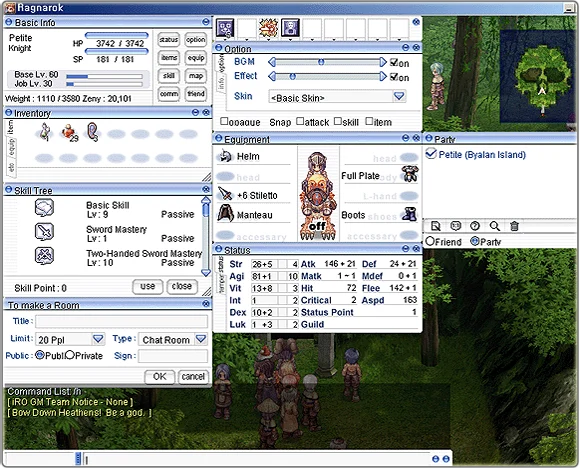
As janelas principais abrem com Alt e uma letra. Esta tabela traz os atalhos mais úteis do cliente atual (Renewal); ela está resumida.
| Teclas | O que faz |
|---|---|
| Alt + V | Informações básicas: nome, classe, níveis e % de EXP, HP, SP, peso e Zeny |
| Alt + E | Inventário |
| Alt + Q | Equipamento e status |
| Alt + S | Janela de habilidades: usar, aprender e melhorar |
| Alt + W | Carrinho (classes Merchant ou Super Novice com carrinho) |
| Alt + U | Janela de missões |
| Alt + B | Janela de instâncias |
| Alt + Z | Janela de grupo |
| Alt + G | Janela da guilda |
| Alt + H | Lista de amigos |
| Alt + O | Opções: volume da música e dos efeitos, visual da interface |
| Alt + L / Alt + M | Lista de emotes / janela de macros |
| Ctrl + ~ | Mapa-múndi com sua posição e a do grupo |
| Ctrl + Tab | Minimapa: desligado, transparente ou sólido |
| F1–F9 | Usar as habilidades e itens da barra de atalhos |
| F10 / Alt + F10 | Mudar a altura do chat / mostrar ou esconder o chat |
| F11 | Fechar todas as janelas menos informações básicas e chat |
| F12 | Trocar o conjunto de atalhos (1, 2, 3, 4, desligado) |
| Insert | Sentar ou levantar |
| Alt + End / Ctrl + End | Mostrar suas barras de HP/SP/AP / deixar outros jogadores transparentes |
| Esc | Menu para sair do jogo ou voltar ao menu principal |
Chat e comandos
Digite no chat e aperte Enter: todos por perto veem. Comece a mensagem com % (ou aperte Ctrl + Enter) para falar só com o grupo, e com $ (ou Alt + Enter) para a guilda. Para sussurrar a alguém, coloque o nome do personagem na caixinha à esquerda do chat, ou clique com o direito nele e abra um chat 1:1. Os comandos começam com barra; os mais úteis estão abaixo (lista resumida).
| Comando | O que faz |
|---|---|
| /where | Mostra o mapa e suas coordenadas |
| /sit, /stand | Sentar ou levantar |
| /organize "Name" | Cria um grupo (nome de até 23 caracteres) |
| /invite "Name" | Convida um jogador para o grupo, mesmo em outro mapa |
| /leave | Sair do grupo |
| /guild "Name" | Funda uma guilda (precisa de um Emperium no inventário) |
| /memo | Memoriza um local para a habilidade Warp Portal |
| /noctrl (/nc) | Continua atacando um monstro com um só clique |
| /battlemode (/bm) | Usa as barras de atalhos pelas teclas de letras; aperte Enter antes de conversar |
| /str+ 5 | Soma 5 pontos em STR (vale para cada atributo) |
| /ex Name, /exall, /in Name | Bloqueia um jogador, bloqueia todos os sussurros, desbloqueia um |
| /bv 0–127, /v 0–127 | Volume da música, volume dos efeitos |
| /showshop, /monsterhp | Mostra ou esconde lojas; mostra a vida dos monstros |
| /navi map x/y | Define um destino no sistema de navegação |
Emotes: Alt + L mostra a lista, e na janela de macros (Alt + M) você liga emotes ou frases a Alt + um número. Pedra, papel e tesoura têm teclas próprias: Ctrl + =, Ctrl + \ e Ctrl + -. Aperte Print Screen para salvar uma captura em .jpg na pasta Screenshots do jogo.
Jogadores, trocas e NPCs
Clique com o direito em outro jogador para ver o equipamento (se ele deixou público), pedir uma troca, convidá-lo para o grupo ou guilda, abrir um chat 1:1, adicioná-lo como amigo, mandar correio ou bloquear as mensagens dele.
- Troca: clique com o direito no jogador e peça uma troca. Quando ele aceitar, arraste itens para a janela ou digite um valor de Zeny e clique OK. Quando os dois estiverem prontos, clique em Trade para concluir, ou cancele no botão da direita.
- Grupos: ao criar um grupo você define quem pode pegar itens (cada um ou qualquer membro) e como eles são divididos (fica com quem pegou ou vai ao acaso). O guia oficial diz que para mudar isso é preciso desfazer e refazer o grupo. Veja Grupos.
- NPCs: clique com o esquerdo num NPC para falar. Alguns mostram uma imagem, uma caixa de diálogo e uma lista de respostas. Você não pode andar enquanto conversa, e andar quando o diálogo abre pode desconectar. As funcionárias Kafra oferecem armazém, aluguel de carrinho, teleporte e ponto de retorno (Serviços Kafra); os guardas da cidade indicam os lugares importantes.
Para vender a muitos jogadores de uma vez, as classes Merchant podem abrir lojas; veja Trocas e vendas.
Fontes
- iRO Wiki: Basic Game Control
- iRO Wiki Classic: Basic Game Control
- Ragnarok Online official game guide: Basic Interface
- Ragnarok Online official game guide: Emoticons
- Ragnarok Online official game guide: Keyboard Shortcuts
- Ragnarok Online official game guide: Commands
- Ragnarok Online official game guide: Camera Controls
- Ragnarok Online official game guide: Moving and Chatting
- Ragnarok Online official game guide: Attack Strategies
- Ragnarok Online official game guide: Trading Items
- Ragnarok Online official game guide: Party Play
Imagens do jogo: © Gravity Co., Ltd. · playragnarok.com